Domain masseklemme.de kaufen?
Wir ziehen mit dem Projekt
masseklemme.de um.
Sind Sie am Kauf der Domain
masseklemme.de interessiert?
domain@kv-gmbh.de · 0541-91531010
Domain masseklemme.de kaufen?
Wie lautet das Wort "Kontrollkästchen"?
Das Wort "Kontrollkästchen" bezieht sich auf ein kleines Kästchen, das in einer Benutzeroberfläche angezeigt wird und angeklickt werden kann, um eine Option auszuwählen oder abzuwählen. Es wird oft verwendet, um Einstellungen oder Auswahlmöglichkeiten darzustellen. **
Wie aktiviere ich Kontrollkästchen in Word?
Um Kontrollkästchen in Word zu aktivieren, musst du zuerst die Registerkarte "Entwicklertools" in der Menüleiste aktivieren. Klicke dazu auf "Datei" > "Optionen" > "Menüband anpassen" und setze ein Häkchen bei "Entwicklertools". Anschließend kannst du auf die Registerkarte "Entwicklertools" klicken und dort das Kontrollkästchen auswählen. Platziere das Kontrollkästchen an der gewünschten Stelle im Dokument und aktiviere es durch Anklicken. Nun kannst du das Kontrollkästchen verwenden, um beispielsweise eine Checkbox in einem Formular zu erstellen. **
Ähnliche Suchbegriffe für Kontrollkästchen
Top-Angebote
Produkte zum Begriff Kontrollkästchen:
-
PopSockets Halterung Stitched Sweet Heart MagSafe, Befestigung, Smartphone Halterung, Rosa, PinkDer gestickte Sweet Heart PopGrip für MagSafe (runde Version) ist für die MagSafe-Technologie von Apple konzipiert. Unser Ingenieurteam nutzt die innovative Technologie von Apple, um einen Telefonhalter zu schaffen, der schlank, zuverlässig und voller Freude ist. Dieser magnetische PopGrip enthält Neodym, den stärksten kommerziell erhältlichen Magneten. Der PopGrip für MagSafe ist das perfekte Produkt, um die Beziehung zwischen Ihnen und Ihrem Smartphone zu vertiefen. Verwenden Sie den Halter, um zu texten, Fotos zu machen und sogar Videos mit einer Hand anzusehen. Er kann jederzeit problemlos entfernt werden. Sie können diesen PopGrip für MagSafe mit jedem Smartphone verwenden, das unseren MagSafe-Adapterring hat. Jeder neue PopSockets Round MagSafe-Halter wird mit einem magnetischen Adapterring geliefert, der an jedes Gerät angebracht werden kann, um es nahtlos in ein MagSafe-kompatibles Gerät zu verwandeln. So stark wie der erste Generation MagSafe-Halter, verfügt der neue runde MagSafe PopGrip über eine kreisförmige Basis, die unser einzigartiges Halterdesign widerspiegelt und 40 % stärker ist als ein standardmässiger, Apple-konformer MagSafe.33,90 €*Versand: 0,00 €Sichere Weiterleitung zum Anbieter
-
STANLEY Handschleifer Schleifkorpus 230x80,4mm Alu. Klemmmechanismus - STHT0-05927Handschleifer Schleifkorpus 230x80,4mm Alu. Klemmmechanismus von STANLEYHandschleiferAluminiumkorpus robust und verwindungssteifSichere Befestigung des Schleifmittels mit KlemmmechanismusHandgriff aus Bi-Material für hohen Komfort und SchutzSchleifkorpus 230 mm x 80,4 mmFür alle gängigen Schleifmittel geeignet16,09 €*Versand: 5,95 €Sichere Weiterleitung zum Anbieter
-
Swissten MagSafe Smartphone-Halterung mit magnetischer BefestigungHandy-Halter - auf den Tisch, Material: Plastik, Farbe: schwarz, Gewicht: 100 g Denken Sie über einen Handyhalter für Ihren Schreibtisch nach? Dann werden Sie den Handyhalter von Swissten mit Sicherheit nützlich finden. Die Handy-Halterung auf den Tisch wird Ihnen bei Arbeit und19,90 €*Versand: 4,99 €Sichere Weiterleitung zum Anbieter


-
Wie erstelle ich in Excel Kontrollkästchen?
Um Kontrollkästchen in Excel zu erstellen, gehe wie folgt vor: Klicke auf die Registerkarte "Entwicklertools" in der Menüleiste. Klicke dann auf das Symbol "Kontrollkästchen" in der Gruppe "Steuerelemente". Klicke auf das Arbeitsblatt, wo du das Kontrollkästchen platzieren möchtest, und ziehe dann die Maus, um die Größe des Kontrollkästchens festzulegen. **
-
Wie erstelle ich in Excel Kontrollkästchen?
Um Kontrollkästchen in Excel zu erstellen, musst du zuerst die Entwicklertools aktivieren. Klicke dazu auf "Datei" > "Optionen" > "Menüband anpassen" und aktiviere das Kontrollkästchen neben "Entwicklertools". Kehre dann zum Arbeitsblatt zurück, klicke auf "Entwicklertools" im Menüband und wähle das Kontrollkästchen-Symbol aus. Ziehe dann das Kontrollkästchen auf das Arbeitsblatt, um es zu platzieren. **
-
Warum speichern die Entwicklertools Kontrollkästchen nicht?
Die Entwicklertools sind in erster Linie dazu gedacht, Entwicklern beim Testen und Debuggen von Webseiten zu helfen. Sie bieten Funktionen wie das Überprüfen des HTML-Codes, das Ändern von CSS-Eigenschaften oder das Ausführen von JavaScript. Das Speichern von Kontrollkästchen ist keine Funktion, die in den Entwicklertools standardmäßig enthalten ist. Es liegt also nicht in ihrem Funktionsumfang, Kontrollkästchen zu speichern. **
-
Wo finde ich Kontrollkästchen in Word 2010?
In Word 2010 findest du Kontrollkästchen unter dem Register "Entwicklertools". Um dieses Register anzuzeigen, musst du zuerst auf "Datei" und dann auf "Optionen" klicken. Dort kannst du die Option "Entwicklertools" aktivieren. Sobald das Register angezeigt wird, findest du die Kontrollkästchen in der Gruppe "Steuerelemente". Von dort aus kannst du Kontrollkästchen in dein Dokument einfügen und sie für interaktive Formulare oder Umfragen verwenden. **

Was ist der Fachbegriff für ein Kontrollkästchen?
Der Fachbegriff für ein Kontrollkästchen ist "Checkbox". Es handelt sich dabei um eine grafische Benutzeroberflächenelement, das es dem Benutzer ermöglicht, eine oder mehrere Optionen aus einer Liste auszuwählen. Checkboxen werden häufig in Formularen, Einstellungsmenüs oder Listen verwendet. **
Wie kann ich in Excel ein Kontrollkästchen einfügen?
Um in Excel ein Kontrollkästchen einzufügen, musst du zuerst die Entwicklertools aktivieren. Klicke dazu auf "Datei" > "Optionen" > "Menüband anpassen" und aktiviere das Kontrollkästchen für "Entwicklertools". Anschließend gehst du auf die Registerkarte "Entwicklertools" und wählst dort "Einfügen" aus. Nun kannst du das Kontrollkästchen in deine Excel-Tabelle einfügen, indem du es einfach an der gewünschten Stelle zeichnest. **
Top-Angebote
Produkte zum Begriff Kontrollkästchen:
-
PopSockets Halterung Stitched Sweet Heart MagSafe, Befestigung, Smartphone Halterung, Rosa, PinkDer gestickte Sweet Heart PopGrip für MagSafe (runde Version) ist für die MagSafe-Technologie von Apple konzipiert. Unser Ingenieurteam nutzt die innovative Technologie von Apple, um einen Telefonhalter zu schaffen, der schlank, zuverlässig und voller Freude ist. Dieser magnetische PopGrip enthält Neodym, den stärksten kommerziell erhältlichen Magneten. Der PopGrip für MagSafe ist das perfekte Produkt, um die Beziehung zwischen Ihnen und Ihrem Smartphone zu vertiefen. Verwenden Sie den Halter, um zu texten, Fotos zu machen und sogar Videos mit einer Hand anzusehen. Er kann jederzeit problemlos entfernt werden. Sie können diesen PopGrip für MagSafe mit jedem Smartphone verwenden, das unseren MagSafe-Adapterring hat. Jeder neue PopSockets Round MagSafe-Halter wird mit einem magnetischen Adapterring geliefert, der an jedes Gerät angebracht werden kann, um es nahtlos in ein MagSafe-kompatibles Gerät zu verwandeln. So stark wie der erste Generation MagSafe-Halter, verfügt der neue runde MagSafe PopGrip über eine kreisförmige Basis, die unser einzigartiges Halterdesign widerspiegelt und 40 % stärker ist als ein standardmässiger, Apple-konformer MagSafe.33,90 €*Versand: 0,00 €Sichere Weiterleitung zum Anbieter
-
STANLEY Handschleifer Schleifkorpus 230x80,4mm Alu. Klemmmechanismus - STHT0-05927Handschleifer Schleifkorpus 230x80,4mm Alu. Klemmmechanismus von STANLEYHandschleiferAluminiumkorpus robust und verwindungssteifSichere Befestigung des Schleifmittels mit KlemmmechanismusHandgriff aus Bi-Material für hohen Komfort und SchutzSchleifkorpus 230 mm x 80,4 mmFür alle gängigen Schleifmittel geeignet16,09 €*Versand: 5,95 €Sichere Weiterleitung zum Anbieter
-
Wie lautet das Wort "Kontrollkästchen"?
Das Wort "Kontrollkästchen" bezieht sich auf ein kleines Kästchen, das in einer Benutzeroberfläche angezeigt wird und angeklickt werden kann, um eine Option auszuwählen oder abzuwählen. Es wird oft verwendet, um Einstellungen oder Auswahlmöglichkeiten darzustellen. **
-
Wie aktiviere ich Kontrollkästchen in Word?
Um Kontrollkästchen in Word zu aktivieren, musst du zuerst die Registerkarte "Entwicklertools" in der Menüleiste aktivieren. Klicke dazu auf "Datei" > "Optionen" > "Menüband anpassen" und setze ein Häkchen bei "Entwicklertools". Anschließend kannst du auf die Registerkarte "Entwicklertools" klicken und dort das Kontrollkästchen auswählen. Platziere das Kontrollkästchen an der gewünschten Stelle im Dokument und aktiviere es durch Anklicken. Nun kannst du das Kontrollkästchen verwenden, um beispielsweise eine Checkbox in einem Formular zu erstellen. **
-
Wie erstelle ich in Excel Kontrollkästchen?
Um Kontrollkästchen in Excel zu erstellen, gehe wie folgt vor: Klicke auf die Registerkarte "Entwicklertools" in der Menüleiste. Klicke dann auf das Symbol "Kontrollkästchen" in der Gruppe "Steuerelemente". Klicke auf das Arbeitsblatt, wo du das Kontrollkästchen platzieren möchtest, und ziehe dann die Maus, um die Größe des Kontrollkästchens festzulegen. **
-
Wie erstelle ich in Excel Kontrollkästchen?
Um Kontrollkästchen in Excel zu erstellen, musst du zuerst die Entwicklertools aktivieren. Klicke dazu auf "Datei" > "Optionen" > "Menüband anpassen" und aktiviere das Kontrollkästchen neben "Entwicklertools". Kehre dann zum Arbeitsblatt zurück, klicke auf "Entwicklertools" im Menüband und wähle das Kontrollkästchen-Symbol aus. Ziehe dann das Kontrollkästchen auf das Arbeitsblatt, um es zu platzieren. **
Ähnliche Suchbegriffe für Kontrollkästchen
-
Swissten MagSafe Smartphone-Halterung mit magnetischer BefestigungHandy-Halter - auf den Tisch, Material: Plastik, Farbe: schwarz, Gewicht: 100 g Denken Sie über einen Handyhalter für Ihren Schreibtisch nach? Dann werden Sie den Handyhalter von Swissten mit Sicherheit nützlich finden. Die Handy-Halterung auf den Tisch wird Ihnen bei Arbeit und19,90 €*Versand: 4,99 €Sichere Weiterleitung zum Anbieter
-
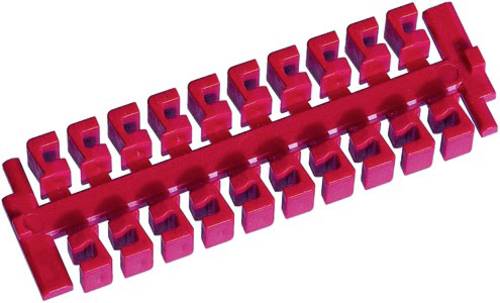
Fixierung 09140009960 HARTING Inhalt: 1 St. FixierungHarting Han Verriegelungselement 09140009960 Abbildung ähnlich. Bitte achten Sie auf die technischen Daten und die EAN des Produkts. Hersteller:HartingBezeichnung:Han Verriegelungselement f. GelenkrahmenTyp:09140009960Art des Zubehörs/Ersatzteils:sonstige Harting Han Verriegelungselement 09140009960: weitere Details Fixierung, für Han-Modular Gelenkrahmen, Kunststoff, 20 Stück am Block EAN: 5713140018846 Geliefert wird: Harting Han Verriegelungselement f. Gelenkrahmen 09140009960, Verpackungseinheit: 1 Stk., EAN: 57131400188469,49 €*Versand: 4,95 €Sichere Weiterleitung zum Anbieter
-
Warum speichern die Entwicklertools Kontrollkästchen nicht?
Die Entwicklertools sind in erster Linie dazu gedacht, Entwicklern beim Testen und Debuggen von Webseiten zu helfen. Sie bieten Funktionen wie das Überprüfen des HTML-Codes, das Ändern von CSS-Eigenschaften oder das Ausführen von JavaScript. Das Speichern von Kontrollkästchen ist keine Funktion, die in den Entwicklertools standardmäßig enthalten ist. Es liegt also nicht in ihrem Funktionsumfang, Kontrollkästchen zu speichern. **
-
Wo finde ich Kontrollkästchen in Word 2010?
In Word 2010 findest du Kontrollkästchen unter dem Register "Entwicklertools". Um dieses Register anzuzeigen, musst du zuerst auf "Datei" und dann auf "Optionen" klicken. Dort kannst du die Option "Entwicklertools" aktivieren. Sobald das Register angezeigt wird, findest du die Kontrollkästchen in der Gruppe "Steuerelemente". Von dort aus kannst du Kontrollkästchen in dein Dokument einfügen und sie für interaktive Formulare oder Umfragen verwenden. **
-
Was ist der Fachbegriff für ein Kontrollkästchen?
Der Fachbegriff für ein Kontrollkästchen ist "Checkbox". Es handelt sich dabei um eine grafische Benutzeroberflächenelement, das es dem Benutzer ermöglicht, eine oder mehrere Optionen aus einer Liste auszuwählen. Checkboxen werden häufig in Formularen, Einstellungsmenüs oder Listen verwendet. **
-
Wie kann ich in Excel ein Kontrollkästchen einfügen?
Um in Excel ein Kontrollkästchen einzufügen, musst du zuerst die Entwicklertools aktivieren. Klicke dazu auf "Datei" > "Optionen" > "Menüband anpassen" und aktiviere das Kontrollkästchen für "Entwicklertools". Anschließend gehst du auf die Registerkarte "Entwicklertools" und wählst dort "Einfügen" aus. Nun kannst du das Kontrollkästchen in deine Excel-Tabelle einfügen, indem du es einfach an der gewünschten Stelle zeichnest. **
* Alle Preise verstehen sich inklusive der gesetzlichen Mehrwertsteuer und ggf. zuzüglich Versandkosten. Die Angebotsinformationen basieren auf den Angaben des jeweiligen Shops und werden über automatisierte Prozesse aktualisiert. Eine Aktualisierung in Echtzeit findet nicht statt, so dass es im Einzelfall zu Abweichungen kommen kann. ** Hinweis: Teile dieses Inhalts wurden von KI erstellt.